Tampilkan postingan dengan label Software HP. Tampilkan semua postingan

Kamis, 18 Februari 2016

Autoloader Blackberry Passport Version 10.3.02.2789

Autoloader Blackberry Z3 Version 10.3.02.2789

Autoloader Blackberry Z10 Version 10.3.02.2789 STL100-1

Cara Flash dan Hapus Kode Pengaman Samsung GT- E1272


Download :
  1. Research Download R2.9.8004
  2. Driver Samsung E1272
  3. Firmware Samsung E1272
 Cara Flash Samsung E1272 Via Research Download R2.9.8004
  • Ekstrak ketiga bahan yang sudah di download dan Instal Driver Samsung E1272 di komputer.
  • Selanjutnya jalankan Research Download R2.9.8004.
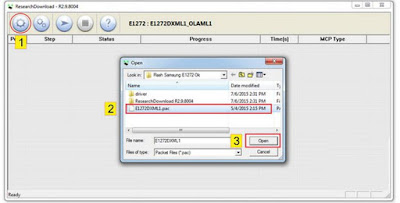
  • Pada Load packet silahkan masukkan firmware Samsung E1272 sepert gambar dibawah ini.
Cara Flash Samsung E1272 Via Research Download
  • Selanjutnya klik Start Downloading untuk memulai flash Samsung E1272 via Research Download R2.9.8004
  • Tekan tombol OK Samsung E1272 dan Sambungkan USB ke Samsung E1272.
  • tunggu proses flash Samsung E1272 via Research Download R2.9.8004 sampai selesai
Cara Flash Samsung E1272 Via Research Download
  •  Jika flash Samsung E1272 via Research Download R2.9.8004 selesai, anda dapat melihat seperti gambar dibawah ini.
Cara Flash Samsung E1272 Via Research Download
  •  Flash Samsung E1272 via Research Download R2.9.8004 Selesai

Cara Flash Samsung Galaxy Tab 3 7.0 SM-T211

Firmware:
Cara install :
  1. Prosedur Flashing Samsung Galaxy Tab 3 7.0 SM-T211 
  2. Pertama jalankan aplikasi Odin, tampilan seperti dibawah ini. 
  3. Kemudian buat Samsung Galaxy Tab 3 7.0 SM-T211 anda pada posisi Downloading Mode dengan cara, Matikan smartphone anda, tekan volume DOWN + Home + Power samsung tablet Lanjutkan dengan menekan Volume UP 
  4. Setelah itu sambungkan USB Samsung Galaxy Tab 3 7.0 SM-T211 anda ke Cpu/Laptop jika perangkat anda dikenali maka akan keluar tampilan ini pada odin, dengan tanda warna biru. 
  5. Jika sudah terhubung, klik "PDA" dan cari file firmware yang sudah kalian estrak . ceklis bagian "auto-reboot" dan "f. reset time". Jika sudah yakin semuanya benar, lanjutkan dengan men-klik tombol Start , tunggu sampai proses flashing selesai. 
  6. ketika proses selesai ,akan muncul tulisan "PASS" dalam kotak berwarna hijau dan ponsel akan restart secara otomatis 
  7. selesai

Cara Flash dan Firmware Samsung Galaxy Grand Prime SM-G530HDCU1ANL3_XSE Bi

 Download :
Tutorial  :
  1. Extract Odin 3.09 dan Yang sudah di download.
  2. Matikan Samsung Samsung Galaxy Grand Prime SM-G530H, kemudian hidupkan ulang , dengan cara menekan tombol (volume bawah + home + power) secara bersamaan . setelah itu akan ada notifikasi untuk masuk ke mode “download“, kemudian tekan tombol “volume atas/up“.
  3. Buka Aplikasi Odin 3.09 dan Hubungkan Samsung Galaxy Grand Prime SM-G530H
  4. Jika belum terkoneksi coba ulangi beberapa kali,Pastikan kamu sudah menginstall samsung kies yang ada di atas.jika belum berhasil pastikan anda terhubung dengan internet.
  5. Kemudian klik“AP/PDA”dan pilih firmware yang sudah di extract tadi “G130HXXU0ANL2_G130HOLB0ANL1_G130HXXU0ANL2_HOME.tar.md5”file ini di dalam firmware.
  6. Jika langkah yang diatas sudah dilakukan , Sekarang tinggal KLIK “START” dan tunggu Prosesnya sampai selesai
  7. Ketika prosesnya selesai, Nanti akan muncul Tulisan “PASS” dalam kotak bewarja hijau. dan kemudian smartphone kamu akan restart secara otomatis
  8. Selesai

Firmware Samsung K-zoom SM-C111XXU1ANF1_XSE BI

Bahan

Tutorial :

  1. Setelah download firmware di atas extract file
  2. Selanjutnya matikan handphone smartphone anda.,dan masuk menu downloading dengan tekan tombol “HOME + VOL DOWN
  3. Setelah ada logo android tekan “VOL UP
  4. Setalah semua sudah dilakukan sekarang buka file ODIN
  5. Sambungkan kabel USB ke PC anda
  6. Anda dapat melihat pesan di sudut kiri bawah Odin setelah menghubungkan Samsung K zoom SM-C111 dengan PC Anda.
  7. Jika proses dinomer 6 belum terdeteksi maka usahakan anda koneksi dengan internet agar driver samsung terinstall di PC/laptop anda.
  8. Pilih tombol “AP” dan masukan file “C111XXU1ANF1_C111OLB1ANF1_C111DXU1ANE1_HOME.tar.md5
  9. Setalh semua berhasil terload klik “START
  10. Tunggu hingga handphone anda merestrat otomatis
  11. Selesai

Cara Flash dan Firmware Samsung Galaxy Ace Plus GT-S7500DXMG3_XSE Bi

Download

Tutorial

  1. Extract firmware yang sudah di download di atas
  2. Buka Odin v3.09.
  3. Matikan smartphone dan masuk ke download mode. Caranya tekan tombol (Home+Power+Volume_Down) secara bersamaan.
  4. Sambungkan smartphone dengan PC dan tunggu sampai Odin mendeteksi smartphone
  5. Pilih tombol “AP/PDA” pada menu Odin dan pilih hasil extract dari firmware “S7500DXMG3_S7500OLBMG2_S7500DXMG1_HOME.TAR.md5″
  6. Pastikaan untuk tidak mencentang di bagian “re-partition
  7. Jika sudah sesuai seperti gambar di bawah ini klik START
  8. Tunggu sampai ada di kolom kotak bagian kiri bertulisan “PASS

Cara Flash dan Firmware Samsung Galaxy A5 SM-A500FFXXU1ANL1-XSE_Bi


Instructions
  1. Instal Samsung Kies
  2. Extract (unzip) the firmware file
  3. Download Odin v3.09
  4. Extract Odin zip-file
  5. Open Odin v3.09
  6. Reboot phone in Download Mode (press and hold Home + Power + Volume Down buttons)
  7. Connect phone and wait until you get a blue sign in Odin
  8. Add the firmware file to AP / PDA Make sure re-partition is NOT ticked
  9. Click the start button, sit back and wait a few minutes

Cara Flash dan Firmware Samsung Galaxy Tab S 8.4 LTE SM-T705 XSE Bi

Instructions
  1. Instal Samsung Kies
  2. Extract (unzip) the firmware file
  3. Download Odin v3.09
  4. Extract Odin zip-file
  5. Open Odin v3.09
  6. Reboot phone in Download Mode (press and hold Home + Power + Volume Down buttons)
  7. Connect phone and wait until you get a blue sign in Odin
  8. Add the firmware file to AP / PDA Make sure re-partition is NOT ticked
  9. Click the start button, sit back and wait a few minutes

Cara Install

  1. Extract Odin 3.09
  2. Matikan Samsung Galaxy Tab S 8.4 LTE SM-T705, kemudian hidupkan ulang , dengan cara menekan tombol (volume bawah + home + power) secara bersamaan . setelah itu akan ada notifikasi untuk masuk ke mode “download“, kemudian tekan tombol “volume atas/up>“. nanti akan muncul seperti gambar dibawah ini.
  3. Buka Aplikasi Odin 3.09 dan Hubungkan Samsung Galaxy Tab S 8.4 LTE SM-T705 dengan kabel Data ke PC
  4. Kemudian klik“AP/PDA”dan pilih firmware yang sudah di extract tadi “T705XXU1AOA1_T705OLB1AOA1_T705DXU1ANF4_HOME.tar.md5”file ini di dalam firmware.
  5. Jika langkah yang diatas sudah dilakukan , Sekarang tinggal KLIK “START” dan tunggu Prosesnya sampai selesai
  6. Ketika prosesnya selesai, Nanti akan muncul Tulisan “PASS” dalam kotak bewarja hijau. dan kemudian smartphone akan restart secara otomatis
  7. Selesai

Cara Flash dan Firmware Samsung Galaxy S GT-I9000DXJV9_XSE Bi


Download

Tutorial

  1. Extract firmware yang sudah di download di atas
  2. Buka Odin3 v1.0.exe
  3. Matikan smartphone dan masuk ke download mode. Caranya tekan tombol (Home+Power+Volume_Down) secara bersamaan.
  4. Sambungkan smartphone dengan PC dan tunggu sampai Odin mendeteksi smartphone
  5. Pilih tombol Seperti gambar di bawah :

  1. Jika sudah sesuai seperti gambar di atas ini klik START
  2. Tunggu sampai ada di kolom kotak bagian kiri bertulisan “PASS

Rabu, 17 Februari 2016

Cara Flash dan Firmware Samsung Galaxy S III GT-I9300 XSE Bi

http://i-cdn.phonearena.com/images/articles/57978-image/samsung-galaxy-s-III.jpg
  • Model GT-I9300
  • Model name GALAXY S III
  • Country Indonesia
  • Version Android 4.3
  • Changelist 2168382
  • Build date Thu, 28 Nov 2013 12:07:41 +0000
  • Product code XSE
  • PDA I9300XXUGMK6
  • CSC I9300OLBGML1
  • MODEM I9300DXUGMK1
  • Firmware Samsung Galaxy S3 GT-I9300, Download Klik Disini Sumber zon3-android.net
  • Download Firmware Samsung Galaxy S3 GT-I9300XXUGNA5 XSE Bi Sumber sammobile.com
Instructions
  1. Instal Samsung Kies
  2. Extract (unzip) the firmware file
  3. Download Odin v3.07
  4. Extract Odin zip-file
  5. Open Odin v3.07
  6. Reboot phone in Download Mode (press and hold Home + Power + Volume Down buttons)
  7. Connect phone and wait until you get a blue sign in Odin
  8. Add the firmware file to AP / PDA Make sure re-partition is NOT ticked
  9. Click the start button, sit back and wait a few minutes

Entri Populer

Latest in Tech

Diberdayakan oleh Blogger.
The Magazine

Facebook

Random Posts

Recent Comments

Recent Posts

Follow Us

Popular Posts